
《VPS 实战搭建:一套可长期维护的海外网络方案(非 VPN)》
- 跨境服务器
- 2025-11-21
- 528热度
- 0评论
阅读说明
文章类型
实战搭建 / 技术教程
适用人群
- 跨境电商从业者
(Amazon / TikTok / 独立站 等海外平台) - 需要 稳定、可控海外网络环境 的个人或小团队
- 对 VPS 有基础认知,希望一次搭好、长期使用的用户
不适合人群
- 只追求“一键翻墙”,不关心网络质量与稳定性
- 完全零基础,且不愿意了解任何基础概念的人
文章目标
通过一套真实、完整、可复现的搭建流程,
帮助你构建一个:
- 可长期使用
- 可维护、可扩展
- 不依赖商业 VPN 的 VPS 网络环境
而不是那种 “临时能用、随时失效的快餐方案”。
所用工具与环境
- VPS 系统:Ubuntu 20.04 / 22.04VPS 系统 :Ubuntu 20.04 / 22.04
- VPS 类型:海外云服务器(非国内服务器)
- 本地系统:Windows / macOS
- SSH 工具:FinalShell / Xshell / 系统自带终端
- 网络方案:当前主流、可长期维护的技术方案
📌 说明:
本文 不使用商业 VPN APP,
也 不推荐来源不明、不可维护的一键脚本。
阅读前须知
- 默认你已经拥有一台 可正常使用的 VPS
- 默认你可以通过 SSH 成功登录服务器
- 本文基于 已完成 VPS 基础选购 的前提展开
如果你仍在纠结如何选择服务器,可先阅读前置文章:
《VPS 选购指南:如何根据业务选择服务器》
⚠️ 提醒:
不建议完全照抄本文命令而不理解原理。
理解每一步在做什么,才能在后续遇到问题时自行排查与维护。
第一步:连接 VPS 并部署服务环境
购买 VPS 后,接下来需要完成服务器的远程连接与基础部署。
由于 VPS 是位于海外的数据中心服务器,我们需要通过 SSH(安全远程登录) 的方式进行操作。
一、Windows 系统:使用 Xshell 连接 VPS
在 Windows 环境下,最常用、也最稳定的 SSH 客户端是 Xshell。
1️⃣ 下载 Xshell1️^ 下载 Xshell
推荐使用较新版本,避免因加密算法不兼容导致无法连接服务器。
- Xshell 7(推荐):
官方中文站(家庭/学校免费):
👉 https://www.xshell.com/zh/free-for-home-school
⚠️ 注意
如果你使用旧版本(如 Xshell 5)时出现
“找不到匹配的 host key 算法”
这通常不是服务器问题,而是 客户端版本过旧,升级即可解决。
2️⃣ 新建 SSH 连接
安装完成后,打开 Xshell:
- 点击 「文件」 → 「新建」
- 会话名称:可随意填写(如
Vultr-Tokyo)
- 主机(Host):填写你的 VPS 公网 IP
- 端口:默认
22 - 确认保存
3️⃣ 登录服务器
首次连接时,Xshell 会提示输入登录信息:
- 用户名:
root - 密码:你在购买 VPS 时设置或系统生成的密码
⚠️ 输入密码时 界面不会显示任何字符,这是 Linux 的正常安全机制,直接输入后按回车即可。
❗ 常见问题说明(非常重要)
如果你 无法连接服务器,并且 没有弹出用户名/密码输入框,大概率是以下原因:
- 当前 VPS IP 已被封锁(俗称“被墙 IP”)
解决方案:
- 删除当前服务器
- 重新开一台新的 VPS
- 若同一地区多次失败,可切换其他机房区域(如日本 → 新加坡 / 韩国)
- 点击查看解决教程
这个过程需要一定耐心,属于正常筛选步骤。
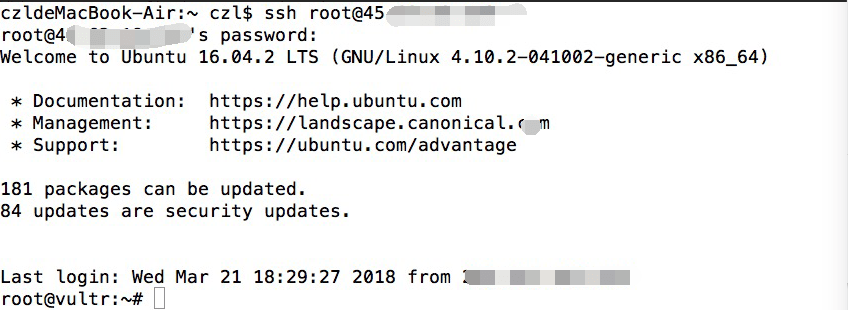
二、macOS 系统:使用系统自带终端连接Win同理是CMD(推荐)
macOS 自带 SSH 工具,无需安装任何第三方软件。
1️⃣ 打开终端(Terminal)
路径:
- 启动台 → 其他 → 终端
输入以下命令(将 IP 替换为你自己的):
ssh root@43.45.43.21
·
然后输入服务器密码即可登录。
📌 同样注意:
输入密码时 屏幕不会显示任何内容,属于正常现象。
2️⃣ 如果终端连接失败怎么办?
极少数情况下,macOS 终端可能因配置问题连接异常,可以:
- 搜索关键词:
Mac SSH 客户端 - 使用图形化工具(如 Termius、SecureCRT)
后续部署流程 与 Windows 完全一致。
三、部署 sing-box 服务(一键脚本)
成功登录 VPS 后,即可开始部署代理服务。
这里使用的是 Sing-Box Plus 一键部署脚本,特点是:
- 开箱即用
- 节点类型丰富
- 集成 BBR 加速、端口切换、分享链接导出
1️⃣ 下载并运行脚本
任选其一执行即可:
wget -O sing-box-plus.sh https://raw.githubusercontent.com/Alvin9999/Sing-Box-Plus/main/sing-box-plus.sh && chmod +x sing-box-plus.sh && bash sing-box-plus.sh
或:
curl -fsSL -o sing-box-plus.sh https://raw.githubusercontent.com/Alvin9999/Sing-Box-Plus/main/sing-box-plus.sh && chmod +x sing-box-plus.sh && bash sing-box-plus.sh
安装完成后,可通过以下命令进入管理界面:
bash sing-box-plus.sh
⚠️ 如果服务器曾安装过其他 sing-box 脚本,请先卸载再安装,避免端口或服务冲突。
2️⃣ 脚本安装流程说明
- 将安装命令 右键复制
- 在 VPS 窗口中 右键粘贴
- 按回车执行
(Linux 终端通常不支持Ctrl + V)
进入管理界面后:
- 输入 数字 1
- 回车
- 等待脚本自动完成部署
✨ 默认部署内容(共 18 个节点)
直连节点(9 个):
- VLESS Reality(Vision)虚拟现实(幻视)
- VLESS gRPC RealityVLESS gRPC 现实
- Trojan Reality特洛伊现实
- VMess WS
- Hysteria2(直连证书)
- Hysteria2 + OBFS(salamander)歇斯底里 2 + OBFS(蝾螈)
- Shadowsocks 2022(blake3-aes-256-gcm)暗影袜 2022(blake3-aes-256-gcm)
- Shadowsocks(aes-256-gcm)影袜(aes-256-gcm)
- TUIC v5(ALPN h3,自签证书)
WARP 出站节点(9 个):
- 与上述协议一一对应
- 出站经 Cloudflare WARP
📌 WARP 出站更有利于:
- 流媒体解锁
- 回程质量优化
- IP 纯净度提升
四、VPS 网络加速(BBR 原版,强烈推荐)
为什么要开启 BBR?
BBR 是 Google 官方推出的 TCP 拥塞控制算法,特点是:
- 稳定
- 安全
- 不依赖魔改内核
- 适合长期使用的生产环境
1️⃣ 下载并运行 TCP 加速脚本
wget -N --no-check-certificate https://raw.githubusercontent.com/chiakge/Linux-NetSpeed/master/tcp.sh
chmod +x tcp.sh
./tcp.sh
如果提示 wget: command not found,先安装 wget:
- Debian / Ubuntu
apt-get install -y wget
- CentOS
yum install -y wget
2️⃣ 启动 BBR 原版加速
- Debian / Ubuntu
直接输入数字 4
- CentOS
- 输入数字 1 安装内核
- 重启服务器
- 再次运行
./tcp.sh - 输入数字 4
- 输入./tcp.sh查看最终是否启动成功。
- 如果想换一个加速,输入数字9进行卸载加速,然后进行操作。
- 注意:如果在安装内核环节出现这样一张图,注意选择NO
⚠️ 不建议新手使用魔改 BBR / 锐速等方案
存在系统不兼容甚至 VPS 无法启动 的风险。
五、客户端配置(以 v2rayN 为例)视频教程在最下面
1️⃣ 下载客户端
- v2rayN 官方 GitHub(下载带 core 的版本)
- 解压后直接运行
2️⃣ 导入节点
- 打开客户端
- 点击「配置」
- 选择 “从剪贴板导入分享链接”
可一次性批量导入所有节点。
3️⃣ 启用节点与代理模式
- 选中节点 → 右键 → 设置为活动服务器
- 任务栏右键 v2rayN 图标
- 选择 “自动配置系统代理”
路由模式说明:
- 绕过大陆:国内网站直连
- 全局模式:所有流量走代理
4️⃣ 快速检测节点是否可用
- 选中所有节点
- 点击 “测试真连接”
- 延迟显示为
-1表示节点不可用,其余数值为正常
小结
到此为止,你已经完成了:
- VPS 远程连接
- 服务端部署
- TCP 网络加速
- 客户端配置与验证
这套流程适合:
- 跨境电商业务
- 海外平台运营
- 对网络稳定性和 IP 质量有要求的场景
视频教程:链接:https://pan.quark.cn/s/df05bff2f2c9 提取码:EmLD